[공지] SMS114.CO.KR 바로가기
www.sms114.co.kr
👉 텔레그램 상담 바로가기
[linux] SFTP 비번 접속 및 VSCODE SETTING & Resetting
1. SFTP 비밀번호 설정
FTP 는 SSH 를 기반으로 동작하므로 SSH 계정의 비밀번호를 설정한다.
1-1. 비밀번호 설정
1. 터미널을 열고, SFTP 사용 계정의 비밀번호를 설정한다.
sudo passwd ec2-user
2. -sshd_config 파일 열기
sudo vi /etc/ssh/sshd_config
# Explicitly disable PasswordAuthentication. By presetting it, we
# avoid the cloud-init set_passwords module modifying sshd_config and
# restarting sshd in the default instance launch configuration.
#PasswordAuthentication no
PasswordAuthentication yes   // no 로 되어 있는 것을 yes 로 바꾼다.
PermitEmptyPasswords no
3. SSH 서비스 재시작
위 설정을 저장한 후 SSH 서비스를 재시작한다.
sudo systemctl restart sshd
SFTP 비밀번호 설정, sshd_config 수정, 그리고 Visual Studio Code로 연결하는 과정을 단계별로 쉽게 설명하겠습니다.
1. SFTP 비밀번호 설정
SFTP는 SSH를 기반으로 동작하므로 SSH 계정의 비밀번호를 설정합니다.
1-1. 비밀번호 설정
-
터미널을 열고, SFTP 사용 계정의 비밀번호를 설정합니다:
sudo passwd [사용자명]예: 사용자명이
user라면:
sudo passwd user -
새 비밀번호를 입력하고 확인합니다.
2. sshd_config 수정
sshd_config는 SSH와 SFTP 설정을 제어하는 파일입니다.
2-1. sshd_config 파일 열기
sudo vi /etc/ssh/sshd_config
2-2. 주요 설정 변경
파일에서 아래 내용을 확인하고 필요 시 수정합니다.
-
SFTP 서브시스템 활성화 확인 아래 내용이 포함되어 있는지 확인합니다.
Subsystem sftp /usr/lib/openssh/sftp-server없다면 추가하거나 수정합니다.
-
비밀번호 인증 활성화 아래 두 줄이 포함되어 있는지 확인하고,
yes로 설정합니다.PasswordAuthentication yes -
SFTP 전용 계정 설정 (선택 사항) 특정 사용자를 SFTP 전용으로 만들고 싶다면 아래를 추가합니다.
Match User [사용자명]
    ChrootDirectory /home/[사용자명]
    ForceCommand internal-sftp
    AllowTcpForwarding no
    X11Forwarding no
예: 사용자명이
user라면:Match User user ChrootDirectory /home/user ForceCommand internal-sftp AllowTcpForwarding no X11Forwarding no
2-3. SSH 서비스 재시작
설정을 저장한 후 httpd 서비스를 재시작합니다.
sudo systemctl restart sshd
3. Visual Studio Code로 연결
VS Code에서 SFTP를 사용하려면 SSH 확장 프로그램이 필요합니다.
3-1. SSH 확장 설치
- VS Code를 열고, Extensions (확장) 아이콘을 클릭합니다.
- “SFTP/FTP sync”를 검색하고 설치합니다.
–> 난 Natizyskunk 가 Owner 인 extension 을 깔았다.
- sftp sync extension for VS Code
- Maintained and updated version by @Natizyskunk 😀
- VS Code marketplace : https://marketplace.visualstudio.com/items?itemName=Natizyskunk.sftp
- VSIX release : https://github.com/Natizyskunk/vscode-sftp/releases/
3-2. SSH 연결 설정
-
VS Code에서 F1 또는 Ctrl+Shift+P를 누르고, SFTP:Config를 선택합니다.
-
이렇게 선택하면, .vscode > sftp.json 파일이 생성된다.
{ "name": "My Server", "host": "43.200.153.xxx", "protocol": "sftp", "port": 22, "username": "ec2-user", "password": "xxxxxx", "remotePath": "/var/www/html", "uploadOnSave": true, // upload 할 때, 자동으로 save 가 되는 옵션 "useTempFile": false, "openSsh": false } -
위 sftp.json 파일을 저장하고, 다시 F1 Key를 누르면, 이전 보다 많은 명령어 리스트가 나온다
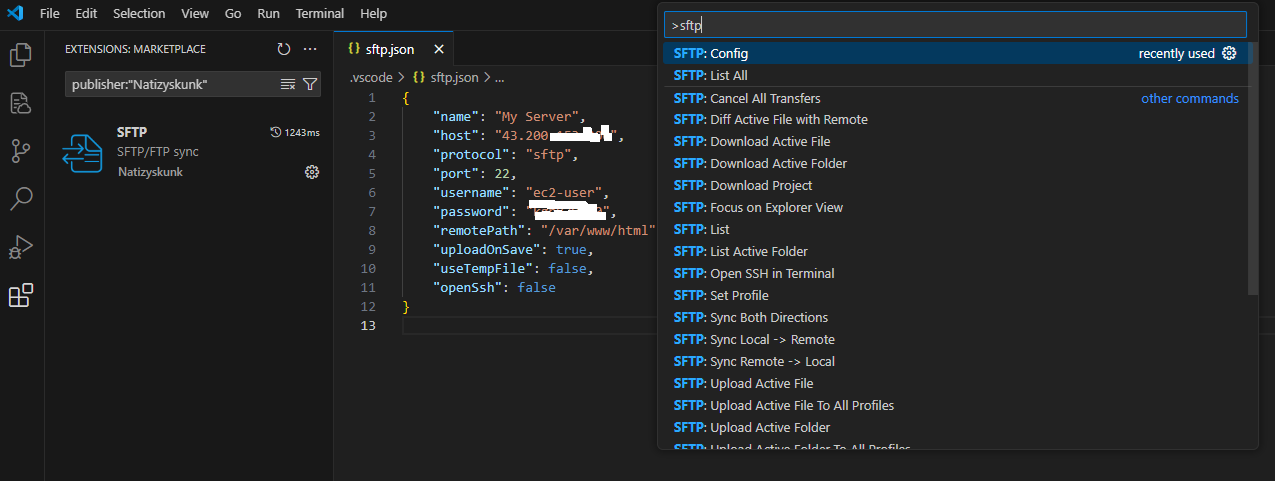
-
-
sftp:List All 을 선택한다. 그리고 엔터, 그리고 또 엔터
-
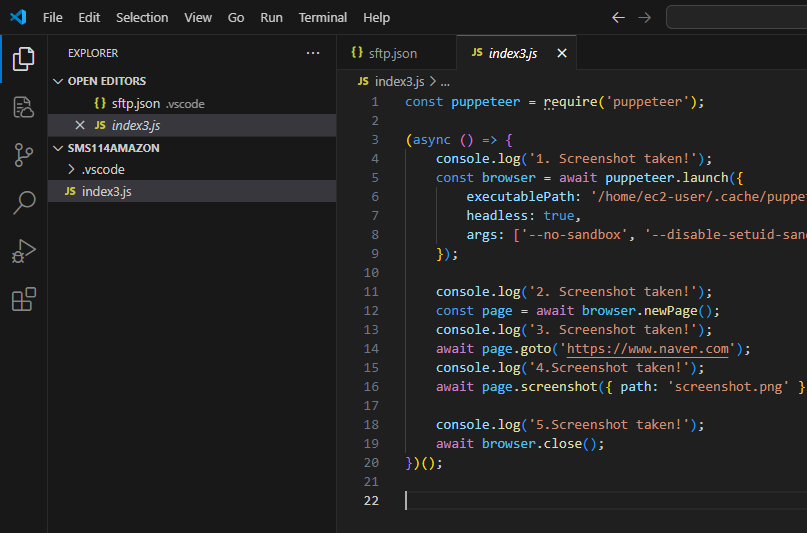
그러면 sftp 로 연결된 내 Amazon EC2 인스턴스 내, /var/www/html 폴더에 존재하는 파일 List 가 보일 것이다. 아래는, sms114amazone 경로와 연결된 ec2 linux 원격 서버와 연결된 상태의 vscode 이다.
다시 VSCODE 와 AMAZON EC2 서버 연결시킬 때는?
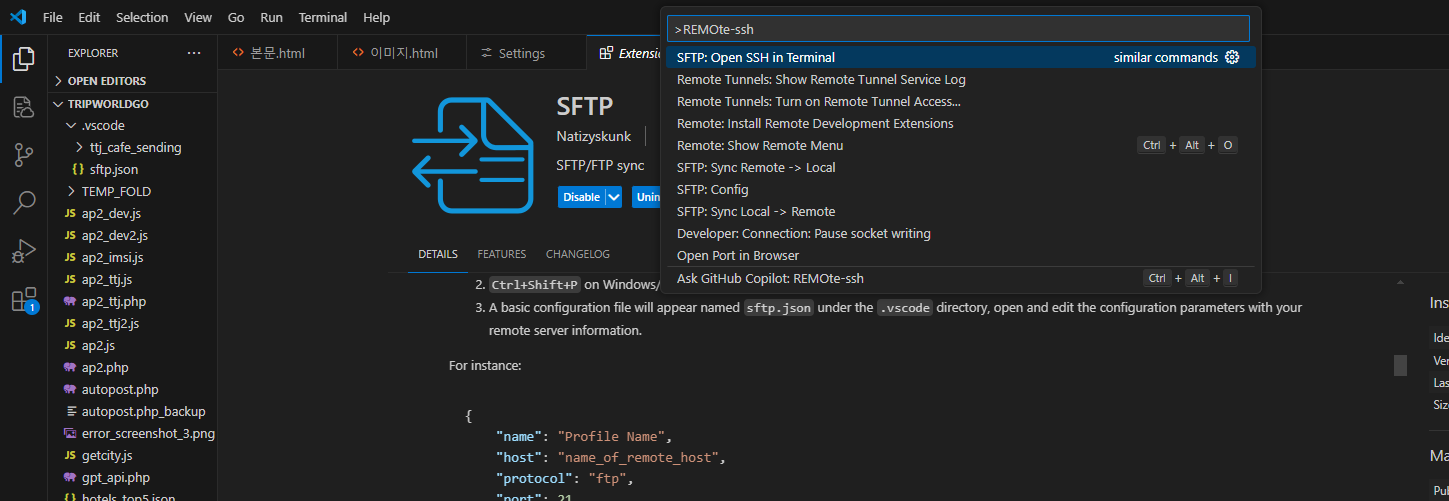
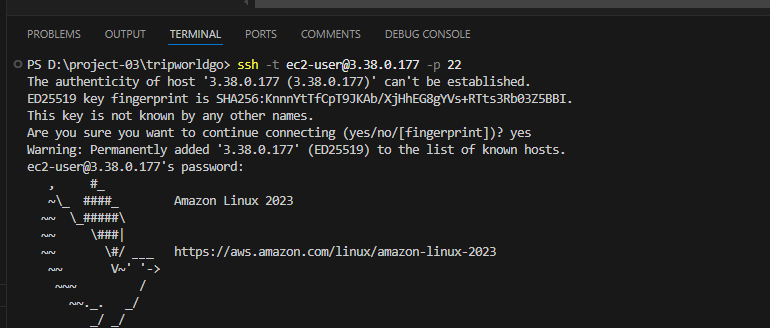
위 이미지에서 처럼,
다시 한번,
-
Ctrl + Shift + P →
"Remote-SSH: Connect to Host..."선택 -
"Add New SSH Host"클릭 -
아래,
ssh -i "C:/Users/your-name/.ssh/your-key.pem" ec2-user@your-ec2-ip
로 연결해서 사용한다.
기타 메모
- 왼쪽 Dashboard 에 파일또는 폴더를 삭제해도 로컬에 있는 것이 삭제될 뿐, 원격 서버에 있는 폴더 또는 파일이 삭제되는 것이 아니다.
-
댓글남기기